
Cześć, to kolejny wpis z serii Wtorków z blogiem. Dzisiaj będzie trochę bardziej technicznie, ale myślę, że też przystępnie. Ostatnio pisałam o 6 powodach, dla których WordPress jest fajny do blogowania, dzisiaj dowiesz się, jak postawić na nim bloga! Gotowy?Tak, jak pisałam wcześniej, WordPress to idealne środowisko do blogowania, z dużą liczbą szablonów i wtyczek, jak również z opcją rozbudowywania o dodatkowe funkcje. Przejdźmy razem przez proces instalacji bloga na własnym serwerze i domenie.
Czego będziesz potrzebował do instalacji WordPressa?
Są trzy rzeczy, które będą niezbędne do instalacji WordPressa:
- Własna domena – polecam Masternet, bo mają dość tanią opcję przedłużania domeny.
- Serwera – blogerom polecany jest Zenbox i ja też go polecam – instalacja WordPressa tutaj to czysta przyjemność. Możesz oczywiście kupić inny, dowolny serwer, jednak ja użyję Zenboxa do pokazania Ci procesu instalacji.
- Katalogu z najnowszą wersją instalacyjną WordPressa – pobierzesz ją stąd.
Krok 1 – spraw, aby domena i serwer zostali parą
Zawsze przytaczam ten przykład osobom, które chcą stworzyć pierwszą stronę internetową, czy bloga. Serwer musi wiedzieć, że domena jest nim zainteresowana, domena z kolei musi znać adres, a nawet adresy serwera, żeby mogli do siebie trafić.
Dla Zenboxa, adresy serwerów DNS to ns1.zenbox.pl i ns1.zenbox.pl.
Innymi słowy, trzeba wskazać domenie adresy DNS naszego serwera i zastąpić je tymi domyślnymi (chyba że mamy domenę u tego samego dostawcy co serwer). W tym celu należy wejść na stronę dostawcy domeny, odnaleźć ją i kliknąć opcję zmiany serwerów DNS, a następnie w pola DNS1 i DNS2 wpisać kolejno adresy – w przypadku zenboxa ns1.zenbox.pl i ns1.zenbox.pl.
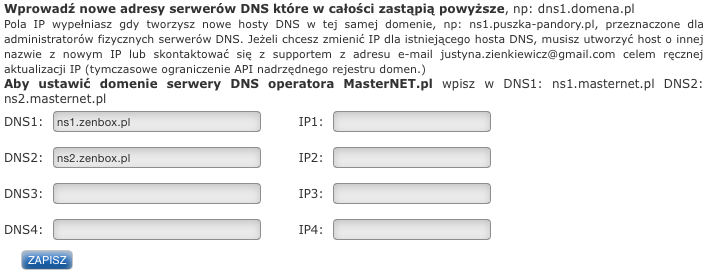
Teraz będziesz musiał uzbroić się w cierpliwość – DNS-y muszą się odświeżyć (zajmuje to do 24h, ale zwykle krócej).
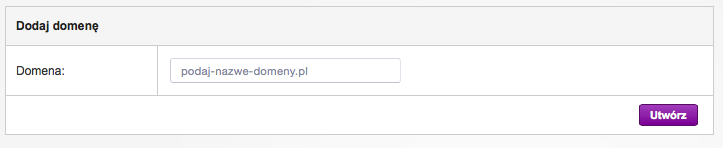
W tym czasie możesz zrobić coś innego. Skoro domenie zostały wskazane adresy DNS Twojego serwera, teraz musisz „zaprosić domenę” do serwera, po prostu ją dodając. W przypadku Zenboxa, zaloguj się do panelu klienta. W pierwszym prostokącie „Zarządzanie serwerem”, wybierz opcję Konfiguracja domen, a następnie dodaj nową/następną domenę. Wpisz jej adres w tym polu i kliknij utwórz.
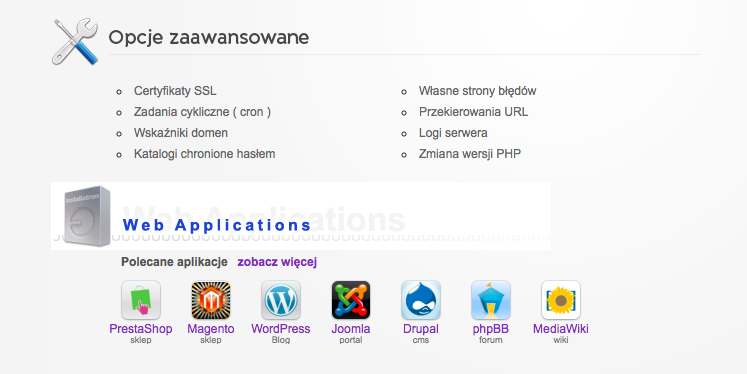
Zenbox i wiele innych hostingów, umożliwia instalację WordPressa poprzez aplikację Installatron (są też inne aplikacje tego typu), dzięki czemu można pominąć czytanie kolejnych kroków. Aby rozpocząć instalację w ten sposób, należy wejść w zakładkę Zarządzanie serwerem, kliknąć domenę, która została dodana, zjechać na dół i przy Web Aplication kliknąć WordPress (blog), a potem postępować zgodnie z instrukcją – jest intuicyjna.
Jeśli Twój serwer nie umożliwia Ci automatycznej instalacji popularnych skryptów, przejdź dalej.
Krok 2 – wrzuć WordPressa na serwer
Jeśli wcześniej ściągnąłeś najnowszego WordPressa, to dobrze, jeśli nie – zrób to teraz. Rozpakuj go. Teraz trzeba się jakoś dostać do serwera. Użyj do tego programu do FTP – ja korzystam z Filezilli (do pobrania za darmo z internetu), ale dobry będzie każdy inny program do FTP.
Teraz musisz odpowiednio go skonfigurować. Dodaj nowe połączenie FTP – potrzebujesz następujących danych:
- adresu serwera FTP
- loginu
- hasła
Znajdziesz je w mailu od dostawcy serwera. Teraz w odpowiednie miejsca wpisz swoje dane – w polu host, adres serwera, potem login/nazwę użytkownika i hasło (polecam ustawić opcję Logon type na „ask for password”, dzięki czemu, przy każdy połączeniu z serwerem będziesz musiał wpisać hasło – to bezpieczniejsze, niż jego zapamiętywanie).
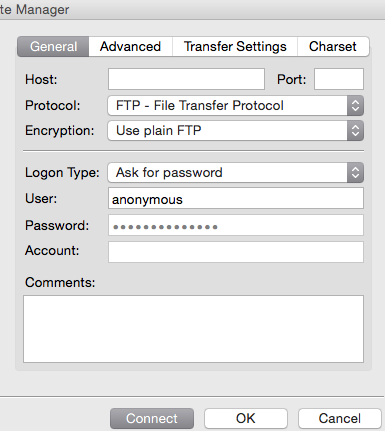
Jeśli wszystko wpisałeś prawidłowo, to na pewno uda Ci się zalogować do serwera. Zobaczysz kilka folderów, w tym folder domains. Jeśli dodałeś już stronę do serwera i DNS-y zdążyły się odświeżyć, znajdziesz katalog o nazwie Twojej domeny. Kliknij go – znowu dużo folderów – znajdź public_html i wejdź w niego. Teraz zobaczysz sporo plików – odszukaj index.hmtl i usuń go. Tak przygotowany serwer jest gotowy na wrzucenie WordPressa.
Poprzez Filezillę, znajdź folder z WordPressem – otwórz go i przekopiuj jego zawartość do folderu public_html. Trochę to potrwa.

Krok 3 – stwórz bazę danych dla Twojego bloga
Aby to zrobić, w przypadku Zenboxa, wejdź w zakładkę Zarządzanie serwerem, kliknij w domenę, którą wcześniej dodałeś, a następnie w opcję Zarządzanie bazami MySQL. Utwórz nową bazę danych, podając jej nazwę i nazwę użytkownika bazy oraz generując hasło. Zapisz te dane, bo będą Ci potrzebne przy instalacji WordPressa.
Krok 4 – instalacja bloga na WordPressie
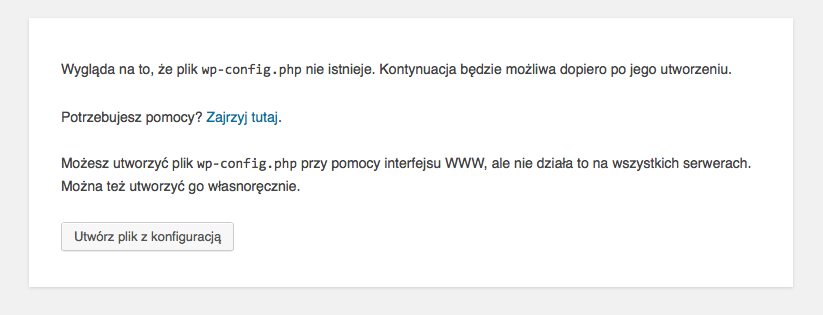
Wpisz adres swojego bloga w przeglądarce. Jeśli wszystko zrobiłeś prawidłowo, Twoim oczom powinien ukazać się taki komunikat. Kliknij Utwórz plik z konfiguracją.
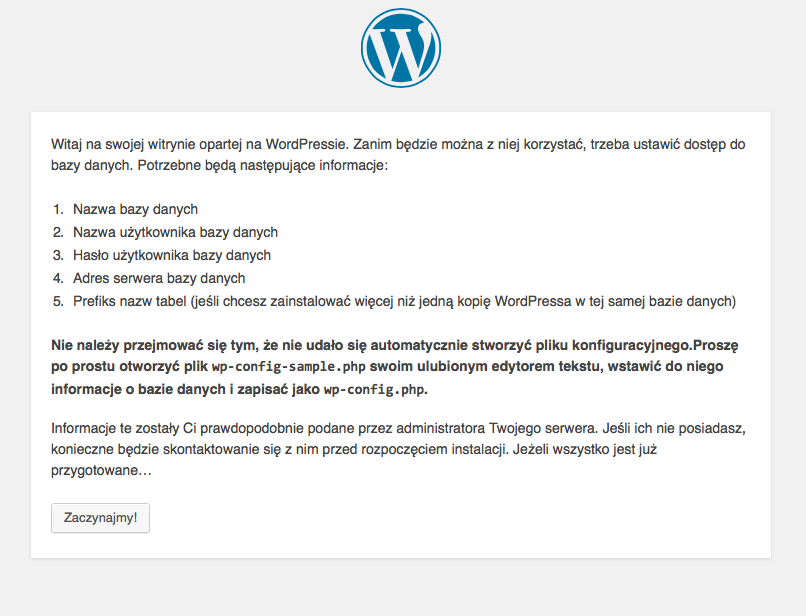
WordPress przywita Cię i potem będzie już łatwo – podążaj za jego instrukcjami.
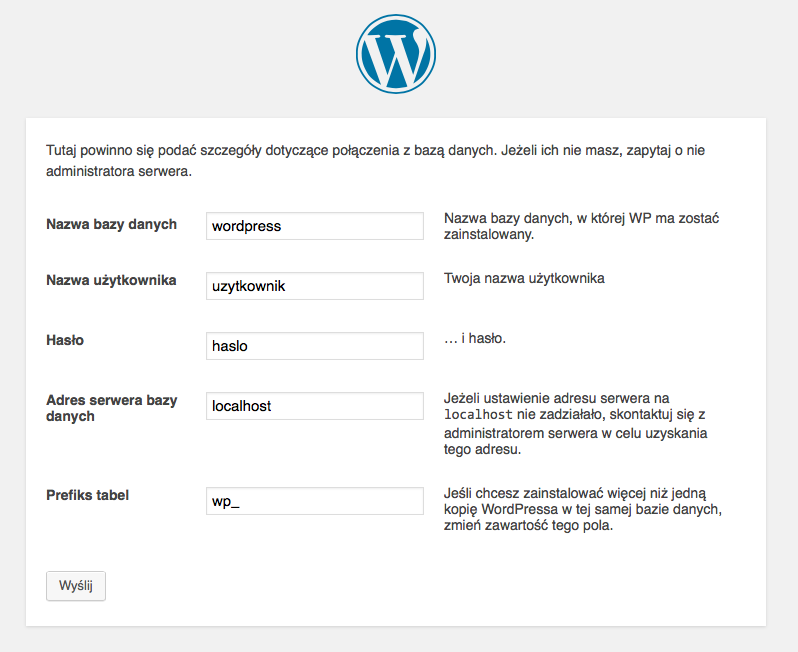
Teraz będziesz potrzebował danych do bazy danych – nazwy bazy danych, nazwy użytkownika oraz hasła. Wpisz je w odpowiednie miejsca. Pozostałe pola zostaw domyślne.
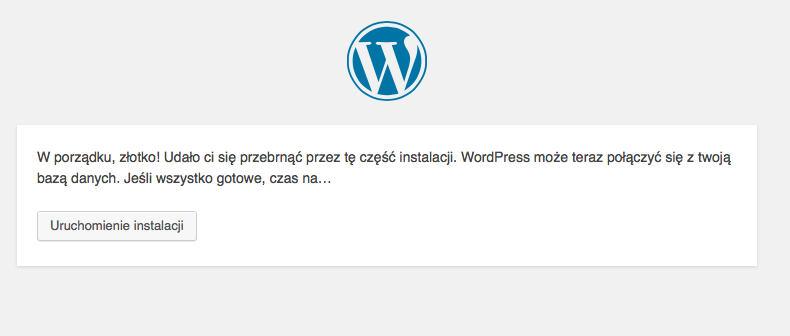
Jeśli wszystko wpisałeś prawidłowo, zobaczysz komunikat, który bardzo lubię. W porządku, złotko. 😉 Kliknij uruchomienie instalacji.
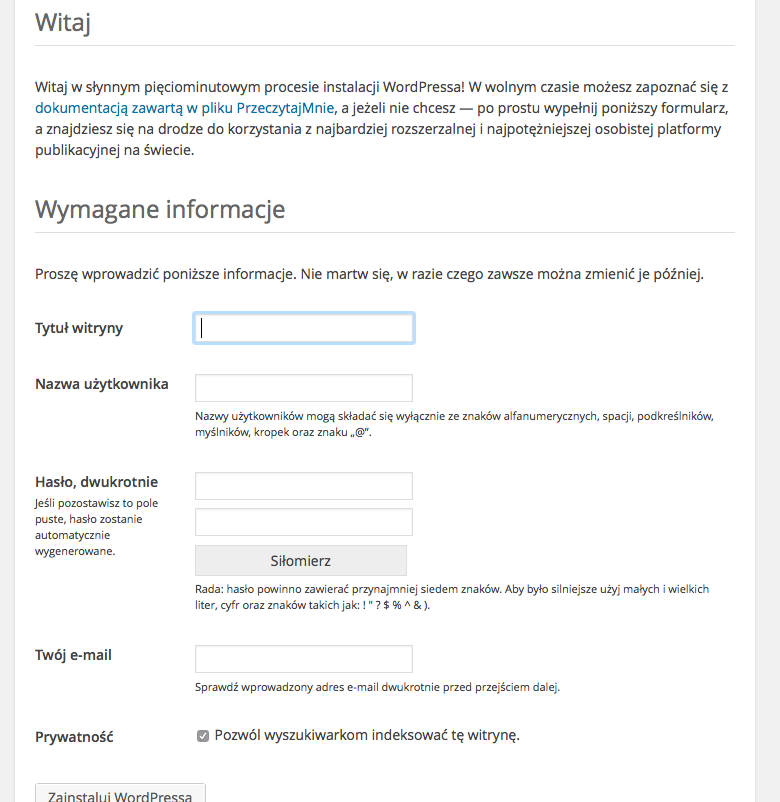
Ostatni etap, to dodanie nazwy Twojego bloga, ustalenie nazwy użytkownika oraz hasła, a także wpisanie adresu e-mail przypisanego do bloga. Jeśli chcesz, aby Twój blog od razu był indeksowany przez Google, pozostał opcję Prywatność zaznaczoną.
I gotowe! Właśnie zainstalowałeś WordPressa! W kolejnych tygodniach dowiesz się w jaki sposób wybrać szablon oraz wtyczki oraz gdzie ich szukać, jak zabezpieczyć WordPressa, a potem będzie już bardziej o blogowaniu. Gotowy?
Ten blog też jest na WordPressie 😉 —> http://modessa.pl